
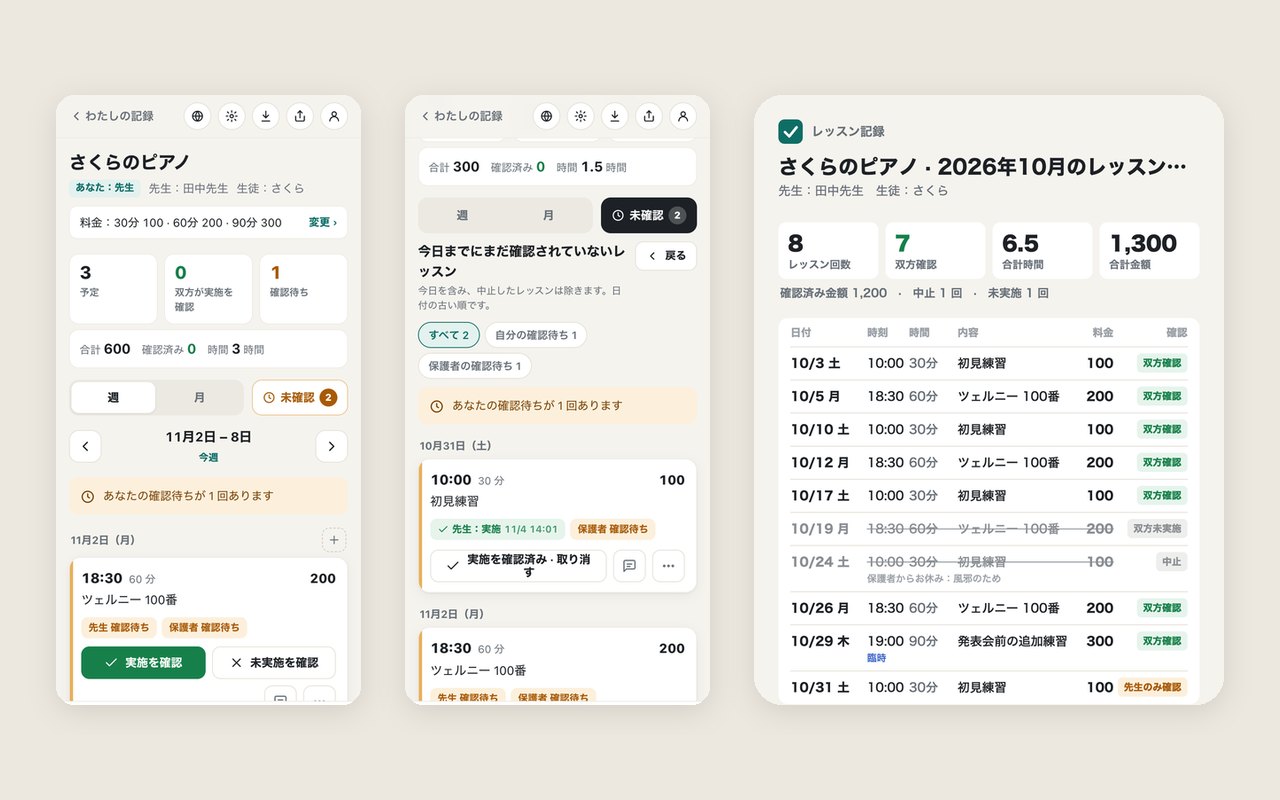
レッスン記録は無料のウェブツール(logicobs.xyz/ja/lesson)です。作成すると先生用と保護者用のリンクができ、先生が毎週の予定を30分刻みで入れ、料金は時間ごとに設定できます(例:30分 100、60分 200、90分 300)。開始時刻を過ぎたら双方が「実施」か「未実施」を確認し、双方が確認したレッスンはロックされ、先月分は画像で書き出して精算できます。登録しなくても全機能が使え、メールで登録して連携すると、別の端末で見つけられ、相手の操作がメールで届きます。
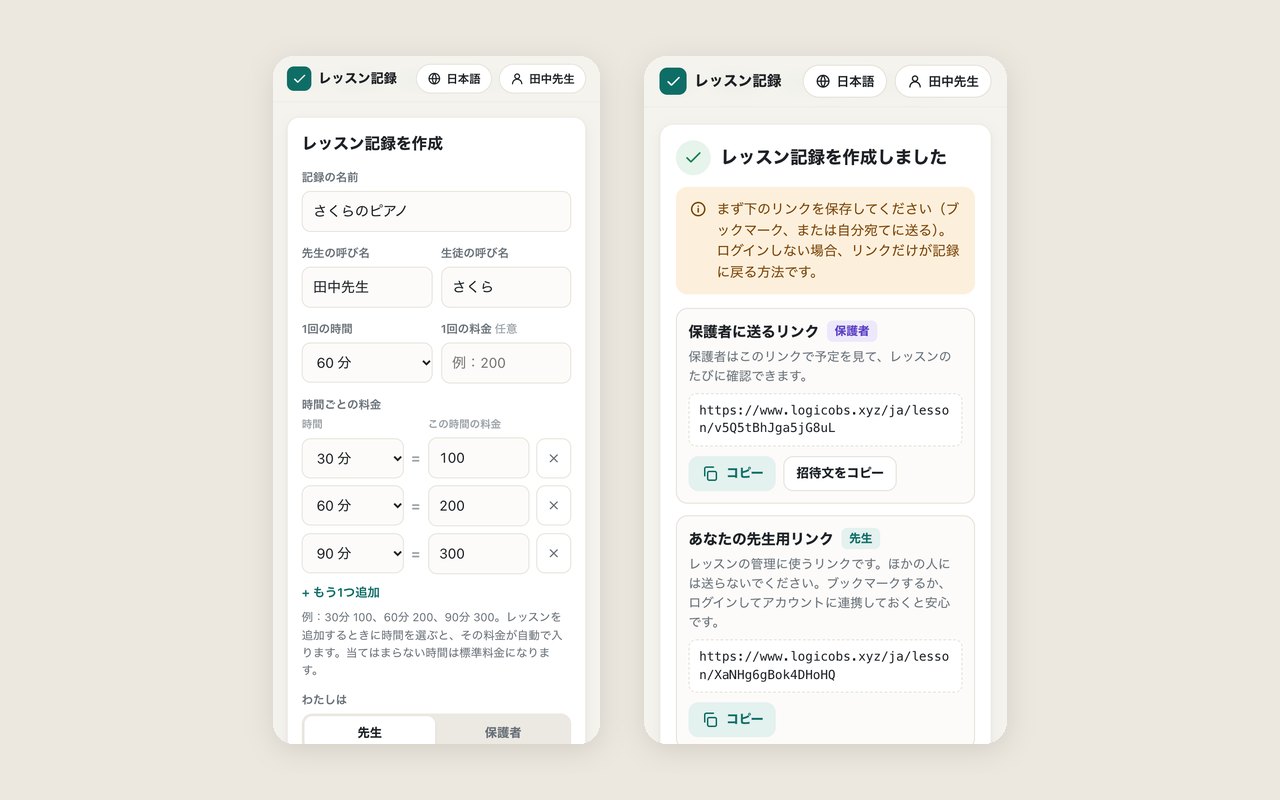
ツールは logicobs.xyz/ja/lesson にあります。無料で、スマホのブラウザですぐ使え、アプリのインストールも登録もいりません。トップページで名前(例:さくらのピアノ)、先生と生徒の呼び名、1回の時間を入れ、必要なら時間ごとの料金を設定して「レッスン記録を作成」を押すと、すぐにリンクが2つできます。
1. リンク1つ、立場は2つ
できあがった2つのリンクは、先生用と保護者用です。同じ記録を開きますが、できることが違います。
| リンク | できること | できないこと |
|---|---|---|
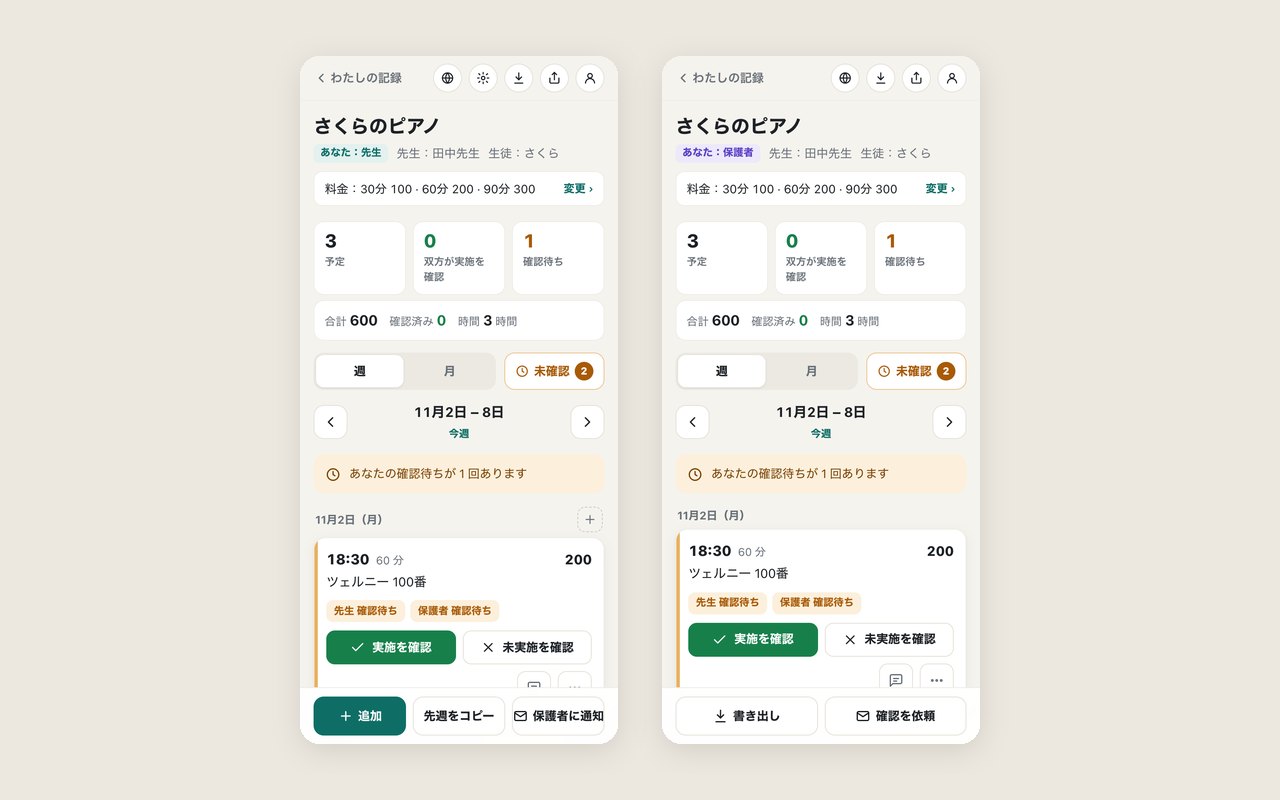
| 先生用リンク | レッスンの追加・変更・中止、先週のコピー、料金の設定、受講の確認、レッスン後のメモ、保護者への通知 | 保護者のかわりに確認すること |
| 保護者用リンク | 予定を見る、受講の確認、メモ、お休みの連絡、料金の変更、先生への確認依頼 | レッスンの追加・変更・削除 |
リンクに入っている16文字のランダムな文字列が立場そのものです。持っているリンクで先生か保護者かが決まるので、先生用リンクは自分で持ち、保護者用リンクは LINE などで保護者に送ります。リンクが外に出てしまったら、先生はワンタップで作り直せ、古いリンクはすぐに使えなくなります。
2. 先生が毎週の予定を入れる
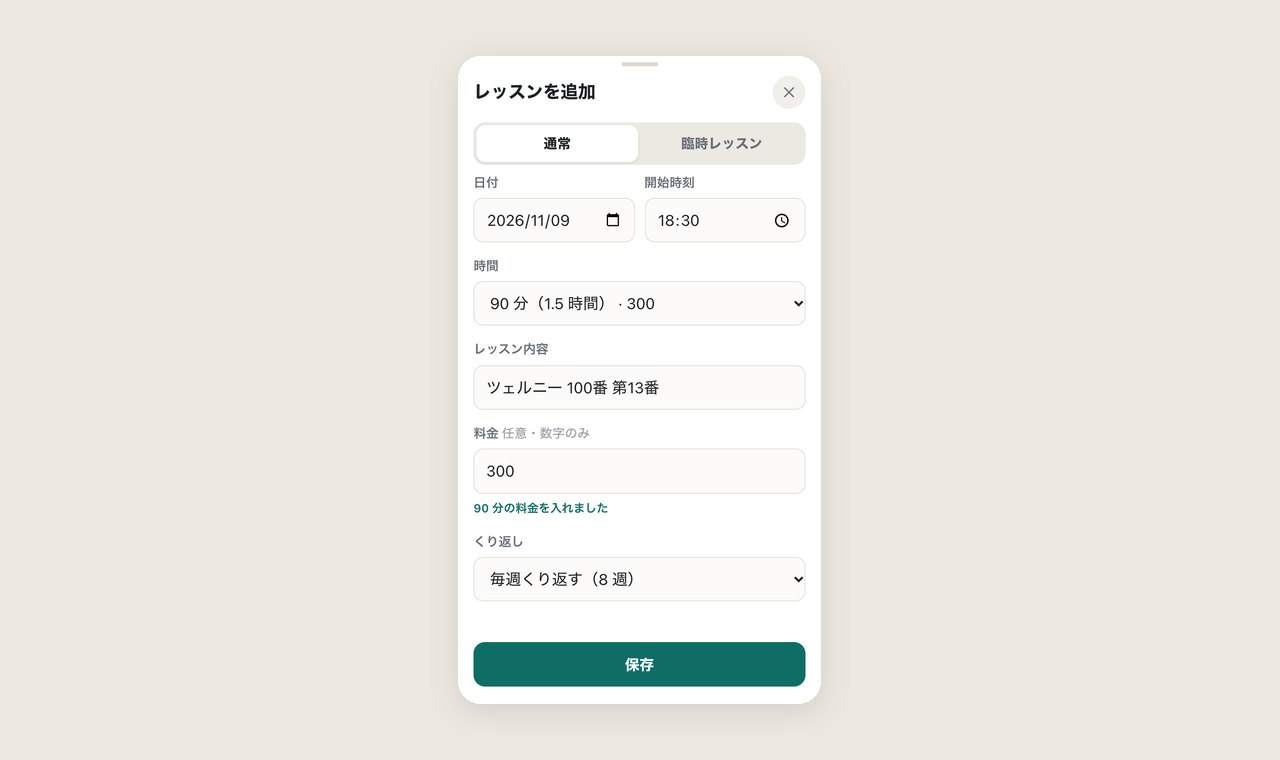
下の「追加」を押し、日付、開始時刻、時間、内容、料金を入れます。内容と料金は空でもかまいません。時間はプルダウンで、30分刻み、30分から5時間まで選べます。時間ごとの料金を設定していれば、時間を選ぶと料金が自動で入ります。たとえば90分を選ぶと300が入ります。
毎週決まったレッスンは「毎週くり返す」で4、8、12、26週分を一度に入れられ、翌週も同じなら「先週をコピー」で済みます。中止したレッスンはコピーされません。1回だけ増えたレッスンは「臨時レッスン」に切り替えます。その1回だけが追加され、カードに専用のラベルがつき、あとで先週をコピーしても入りません。
3. レッスン後の確認:実施したか、しなかったか
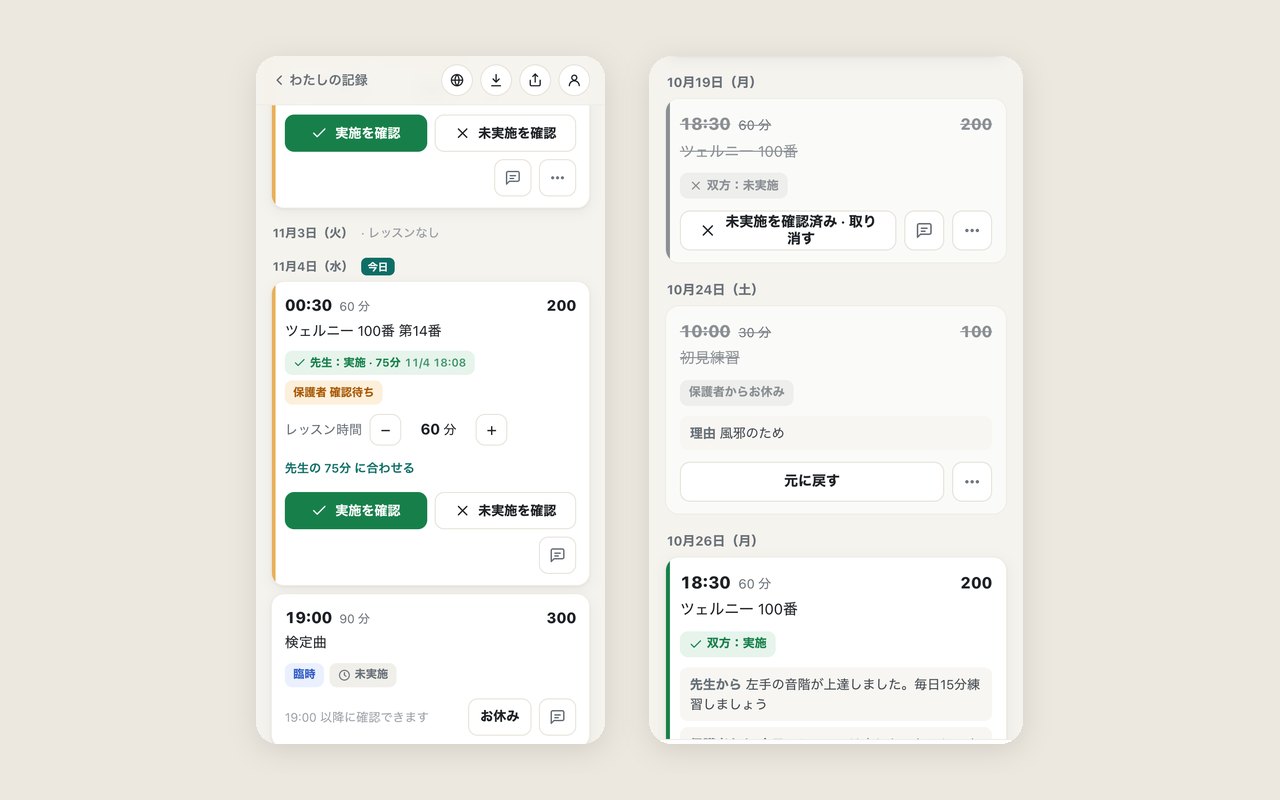
レッスンの開始時刻を過ぎたら、先生と保護者がそれぞれ自分のリンクを開き、「実施を確認」か「未実施を確認」のどちらかを押します。開始時刻前のレッスンには確認ボタンが出ず、「18:30 以降に確認できます」とだけ表示されるので、うっかり先に押すこともありません。
| 双方の選択 | カードの表示 | 料金に入るか |
|---|---|---|
| 片方だけ確認 | オレンジ色、相手を待つ | まだ入らない |
| 双方が実施を確認、時間も同じ | 緑色「双方:実施」 | 回数と金額に入る。時間は確認した時間で計算 |
| 双方が未実施を確認 | 灰色、取り消し線 | 入らない(中止したレッスンと同じ) |
| 片方は実施、片方は未実施 | 赤色「双方の確認が不一致」 | 入らない。どちらかが「〜に変更」で選び直して一致するまで |
| 双方が実施、でも時間が違う | 赤色「双方の確認が不一致」 | 入らない。どちらかが「90分に変更(相手と同じ)」を押せば一致 |
実際のレッスン時間が予定と違ったとき(たとえば15分延びたとき)は、確認するときにそのまま調整します。「実施を確認」の上に「レッスン時間 − 60分 +」の行があり、最初は予定の時間、1回押すごとに5分ずつ増減します。片方が確認すると、相手のカードには「先生:実施 · 75分」と表示され、その下の「先生の 75分 に合わせる」を押せばすぐ入ります。双方の時間が同じになって初めて一致です。上部の合計時間や書き出した明細は確認した時間で計算し、料金は予定のままです。
先生は確認するときに「レッスンの様子」も書けます。確認ボタンの上に入力欄があり、今日やったこと、子どもの様子、次までの練習などを書きます(任意)。確認すると、レッスンのカードに表示され、保護者に届く確認メールにも入ります。あとから書き足すときは、カードのメモボタンから直せます。
双方の確認が一致したレッスンはロックされ、時刻・長さ・料金の変更、中止、削除はできません。内容だけは、先生がいつでも変えられます(「⋯」→「内容を変更」)。それ以外を直すときは、先にどちらかが「取り消す」を押します。前もってお休みや休講にするときは「中止」を使います。先生は理由(生徒のお休み、先生の都合、祝日、振替)を選び、保護者は「お休み」を押します。カードには誰がなぜ中止したかが表示されます。
週・月の切り替えの右に「未確認」ボタンがあります。数字は、開始時刻を過ぎたのに双方の確認がそろっていないレッスンの回数で、週や月に関係なく数えます。開くと「自分の確認待ち」「相手の確認待ち」「不一致」で絞り込め、自分の確認待ちはまとめて確認できます。
4. 料金は時間ごとに:100、200、300
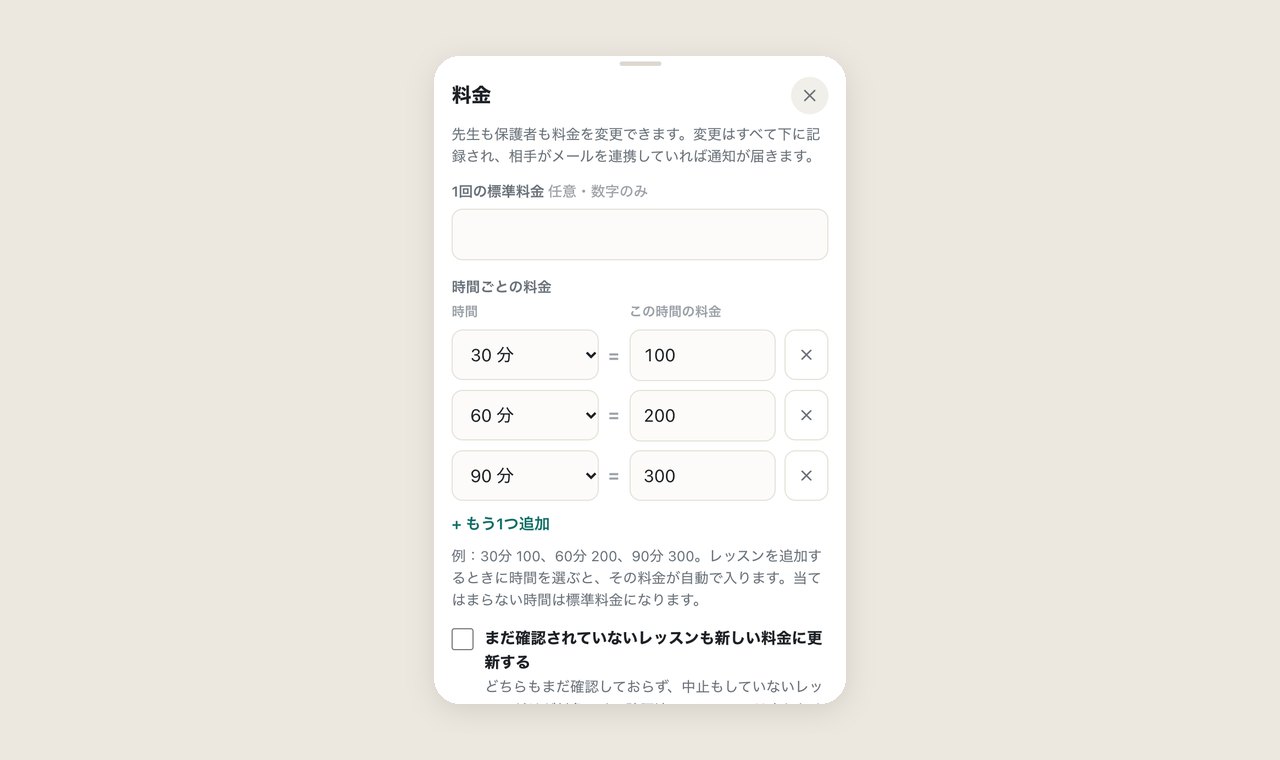
料金は通貨記号なしの数字だけで、入れなくてもかまいません。回数で払うのに時間がいつも同じとは限らないレッスンは、「時間ごとの料金」を使うのがおすすめです。8つまで設定できます。たとえば:
| 時間 | この時間の料金 |
|---|---|
| 30分 | 100 |
| 60分 | 200 |
| 90分 | 300 |
設定しておくと、レッスン追加で30分を選べば100、60分を選べば200が入ります。当てはまらない時間(たとえば120分)は「1回の標準料金」になり、標準料金も空なら手で入れます。
料金は先生も保護者も変更でき、変更はすべて記録されます。誰が、いつ、何から何に変えたか、たとえば「変更前:1回 200、変更後:30分 100 · 60分 200 · 90分 300」のように残ります。変更のときに「まだ確認されていないレッスンも更新する」を選ぶと、どちらもまだ確認しておらず中止もしていないレッスンだけが新しい料金になり、確認済みのレッスンは変わりません。
5. 月末の精算:合計を見て、先月分を画像で書き出す
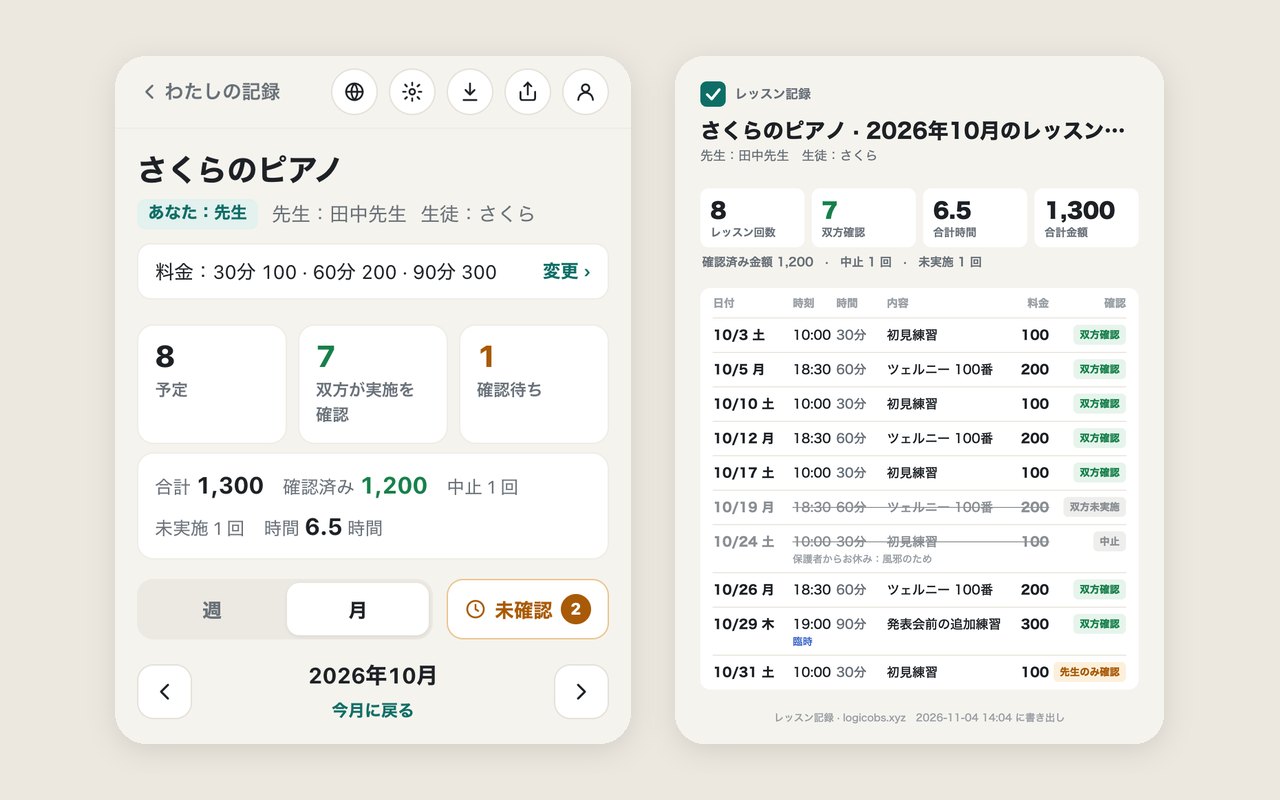
「月」表示にすると、その月の予定回数、双方が実施を確認した回数、合計時間がわかります。料金を入れていれば、合計金額と確認済みの金額も表示されます。中止したレッスンと双方が未実施を確認したレッスンは別に数え、金額には入りません。下の画面の10月は、予定8回、合計1,300、双方が実施を確認したのが7回で1,200、ほかに中止1回、未実施1回です。
「書き出し」を押すと先月分が開き、画像が作られます。1回1行で、日付・時刻・時間・内容・料金・確認状況が並び、中止や未実施のレッスンは取り消し線と理由つきで表示されます。スマホでは画像を長押しすると保存や転送ができ、WeChat の中でも使えます。画像を送りにくいときは「テキストでコピー」で同じ内容を文字で送れます。
6. 登録する・しないの違い
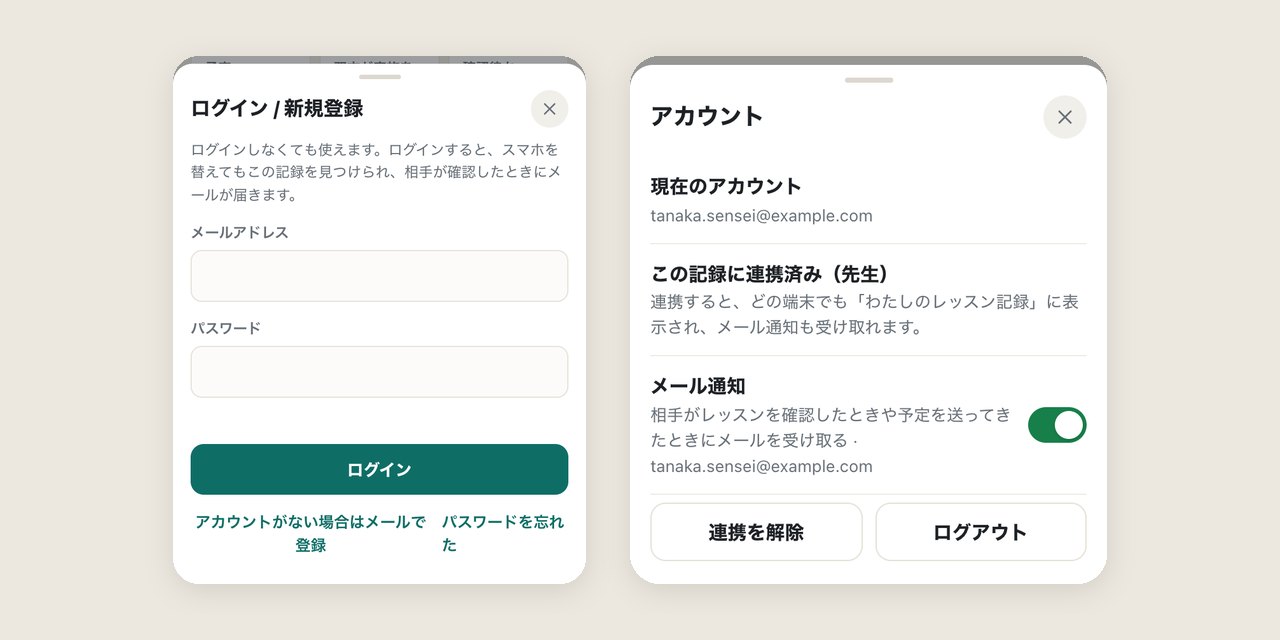
登録しなくても機能は何も減りません。予定、確認、料金、書き出しはすべて使え、リンクがあれば十分です。メールのお知らせも登録なしで受け取れます。「通知用メール」にアドレスを入れるだけです。登録で増えるのは、別の端末で記録を見つけられることです。登録はメールアドレスとパスワードでも、Google アカウントでワンタップでもできます(初回は自動で登録されます)。電話番号はいりません。
| 登録しない | 登録してこの記録を連携 | |
|---|---|---|
| 予定・確認・料金・書き出し | すべて使える | すべて使える |
| 記録の開き方 | リンクだけ(ブックマークや自分宛てに送る) | リンク、またはログインして「わたしのレッスン記録」から |
| 「わたしのレッスン記録」の一覧 | この端末で開いた記録だけ | スマホやパソコンを替えても、ログインすれば出る |
| メールのお知らせ | 「通知用メール」に入れれば届く(先生1件、保護者は5件まで) | レッスンの2時間前にお知らせ。相手が操作したときもメールが届く。いつでもオフにできる |
| 立場 | リンクで決まる | やはりリンクで決まる。アカウントはそれを覚えておくだけ |
連携のしかた:自分のリンクで記録を開き、右上の人のアイコンを押して、メールアドレスか Google でログインし、「アカウントに連携」を押します。ログインしたあとは同じ記録に戻り、そのまま連携されます。連携すると、相手が実施・未実施を確認したとき、お休み・中止・元に戻す、料金の変更、臨時レッスンの追加、先生が予定を送ったとき、保護者が確認を依頼したときにメールが届き、メールのボタンから自分のリンクがそのまま開きます。止めたいときは、同じ場所で「メール通知」をオフにするか連携を解除します。
登録しない場合は「通知用メール」を使います。記録のページ上部で「メールだけ登録」を押し、アドレスを入れて「追加」を押します。先生側は1件、保護者側は5件まで(例:お父さんとお母さん)。まず確認メールが届き、その中の「受け取りを始める」を押すと受信が始まります。打ち間違いや他人による登録を防ぐためです。お知らせメールの下には必ず「配信停止」のリンクがあります。届く内容はアカウント連携と同じです。
レッスン前のお知らせ:各レッスンの約2時間前に、記録を連携してメール通知をオンにしている、または通知用メールを入れた先生と保護者それぞれに「レッスンのお知らせ」が届きます。日付、時間、長さ、内容が書かれていて、受けられないときはメールのボタンから記録を開いてそのまま中止にできます。お知らせが届くのは開始時間が入っていて中止されていないレッスンだけで、時間を変えると新しい時間であらためて届きます。時間は記録を作ったスマホやパソコンのタイムゾーンで計算するので、日本や韓国、ほかの国で使っても何時間もずれることはありません。
7. わたしの使い方
- 最初のレッスンの前に先生が記録を作り、30分 100、60分 200、90分 300 で料金を設定し、毎週のレッスンを12週くり返しで入れて、保護者用リンクを送ります。
- 先生と保護者がそれぞれ登録して連携しておきます。レッスンの2時間前にお知らせが届き、相手が確認するたびにメールが届き、スマホを替えてもリンクをなくしません。
- レッスンのあと、先生は確認するときに「レッスンの様子」に今日やったことを1行書き、保護者は家でそれを読んで確認を押します。
- 週に1回「未確認」の数字を見て、0でなければ押し忘れを片づけます。
- 月初に先月分の画像を書き出し、確認済みの金額で精算します。食い違う1回があれば、誰がなぜ中止したかを記録で確かめます。
よくある質問
レッスン記録は登録が必要ですか?登録するとなにが違いますか?
必要ありません。登録しなくてもすべての機能が使え、リンクがあれば十分です。メールのお知らせも登録なしで受け取れます。記録の「通知用メール」にアドレスを入れて確認するだけです(先生1件、保護者は5件まで)。メールアドレスか Google で登録して記録を連携すると、別の端末でも「わたしのレッスン記録」から見つけられます。
先生は確認のときにレッスンの様子を書けますか?
書けます。確認ボタンの上に「レッスンの様子」の入力欄があり、任意で、今日やったこと、子どもの様子、次までの練習などを書きます。カードに表示され、確認メールで保護者にも届きます。あとからメモボタンで直せます。双方が確認したあとも内容は変えられますが、時刻・長さ・料金はロックされます。
レッスンの前にお知らせは届きますか?
届きます。記録を連携してメール通知をオンにしている先生と保護者に、各レッスンの約2時間前にそれぞれお知らせが届きます。開始時間が入っていて中止されていないレッスンだけが対象で、時間を変えると新しい時間であらためて届きます。時間は記録を作った端末のタイムゾーンで計算します。
いつ確認できますか?
レッスンの開始時刻を過ぎると「実施を確認」と「未実施を確認」のボタンが出ます。開始時刻を入れていないレッスンは、その日の0時から確認できます。双方が確認したレッスンはロックされ、変更するにはどちらかが先に取り消します。
時間ごとの料金はどう設定しますか?
料金の設定で時間ごとの料金を8つまで追加します。例:30分 100、60分 200、90分 300。レッスン追加で時間を選ぶとその料金が入り、ほかの時間は標準料金になります。料金は通貨記号なしの数字です。
実際のレッスン時間が予定より長い・短いときは?
確認するとき、ボタンの上の「レッスン時間」を5分ずつ増減できます。最初は予定の時間です。相手にはカードにその時間が表示され、ワンタップで合わせられます。時間が違うと赤で「双方の確認が不一致」となり、一致して初めてロックされます。合計時間と明細は確認した時間で計算し、料金は自動では変わりません。
双方の確認が食い違ったら?
片方が実施、片方が未実施を確認すると、そのレッスンは赤で「双方の確認が不一致」となり、料金に入らず「未確認」の一覧に残ります。話し合ったうえで、どちらかがカードの「「実施」に変更」か「「未実施」に変更」を押せば、取り消さずにそのまま選び直せます。