
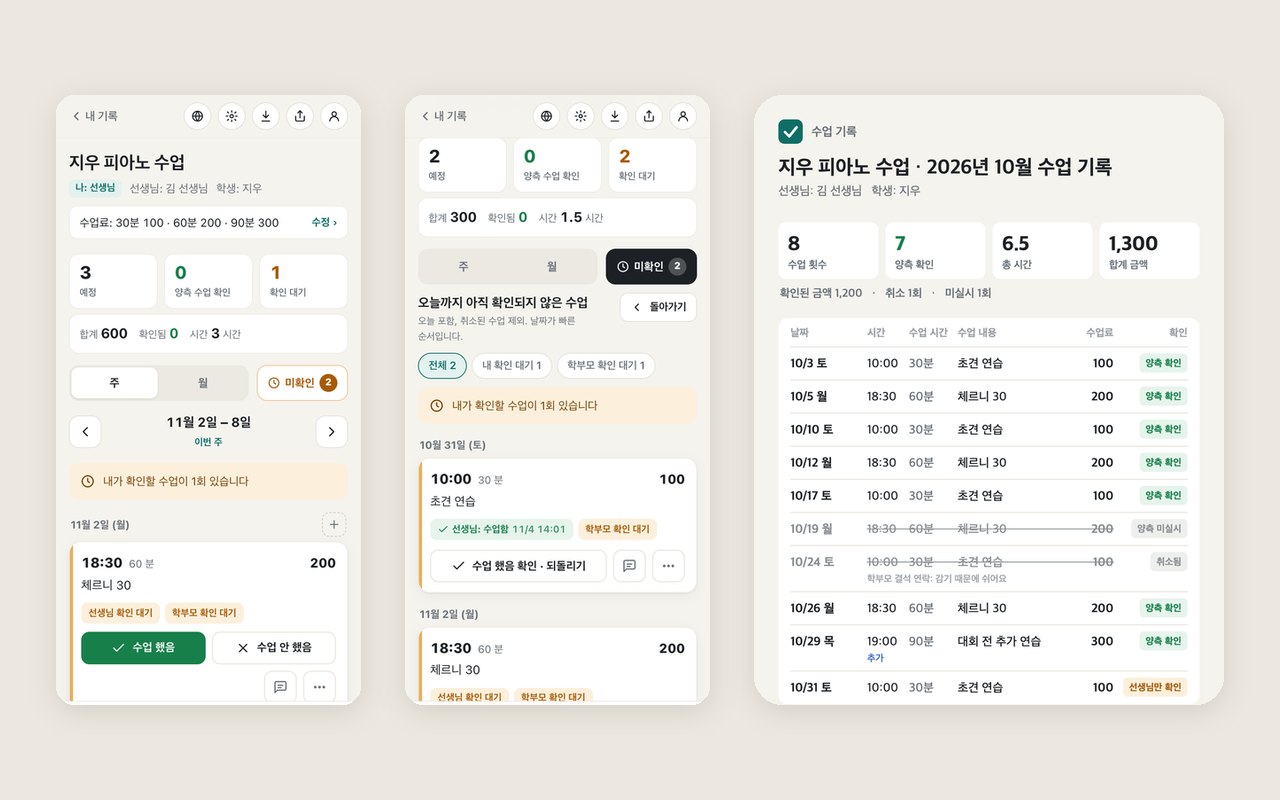
수업 기록은 무료 웹 도구(logicobs.xyz/ko/lesson)입니다. 만들면 선생님 링크와 학부모 링크가 생기고, 선생님이 매주 일정을 30분 단위로 넣으며, 수업료는 시간별로 정할 수 있습니다(예: 30분 100, 60분 200, 90분 300). 시작 시간이 지나면 양쪽이 '수업 했음' 또는 '수업 안 했음'을 확인하고, 양쪽이 확인한 수업은 잠기며, 지난달 기록은 이미지로 내보내 정산합니다. 가입하지 않아도 모든 기능을 쓸 수 있고, 이메일로 가입해 연결하면 다른 기기에서도 찾고 상대방의 변경을 메일로 받습니다.
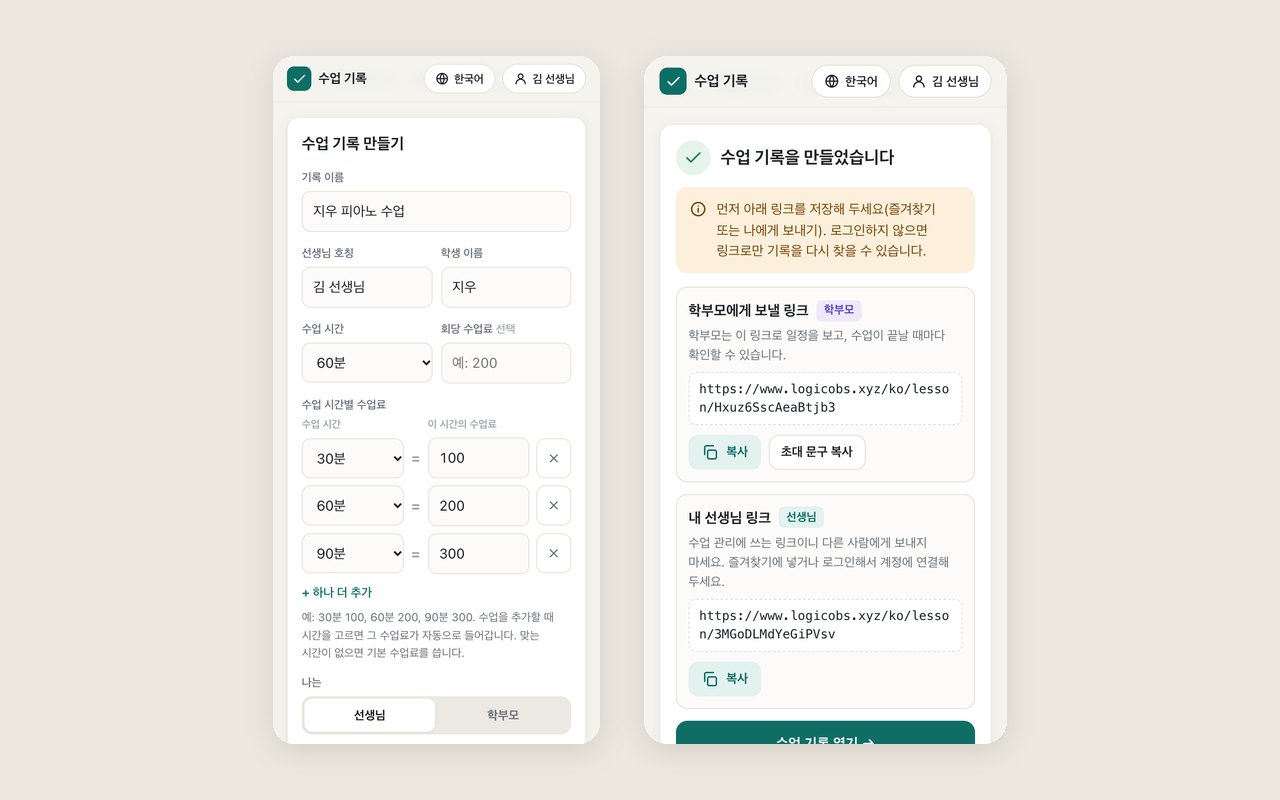
도구 주소는 logicobs.xyz/ko/lesson입니다. 무료이고 휴대폰 브라우저에서 바로 열리며, 앱을 설치하거나 가입할 필요가 없습니다. 첫 화면에서 이름(예: 지민이 피아노), 선생님과 학생 호칭, 수업 시간을 넣고, 필요하면 시간별 수업료를 정한 뒤 '수업 기록 만들기'를 누르면 바로 링크 두 개가 생깁니다.
1. 링크 하나, 역할 둘
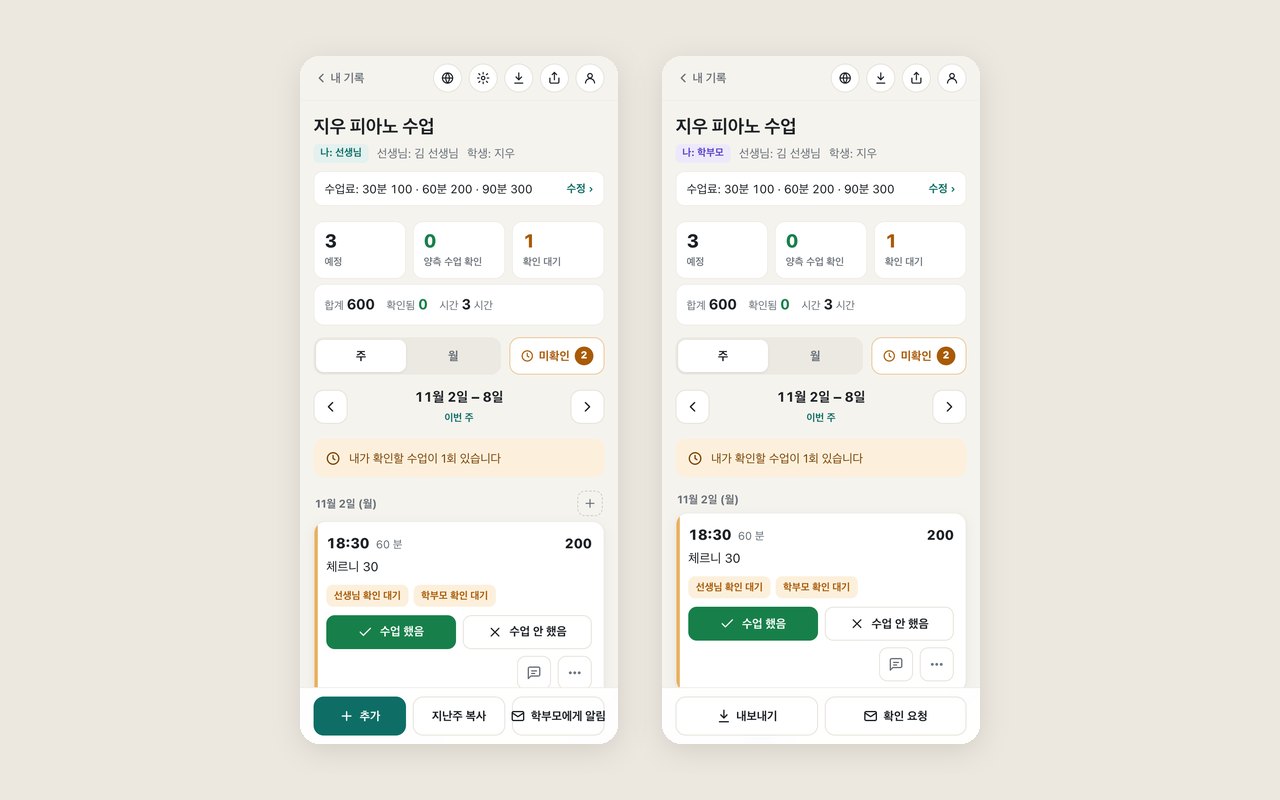
만들어진 두 링크는 선생님용과 학부모용입니다. 같은 기록을 열지만 할 수 있는 일이 다릅니다.
| 링크 | 할 수 있는 일 | 할 수 없는 일 |
|---|---|---|
| 선생님 링크 | 수업 추가·수정·취소, 지난주 복사, 수업료 설정, 수업 확인, 수업 후 피드백, 학부모에게 알림 | 학부모 대신 확인하기 |
| 학부모 링크 | 일정 보기, 수업 확인, 메모, 결석 연락, 수업료 변경, 선생님께 확인 요청 | 수업 추가·수정·삭제 |
링크 안의 16자리 무작위 문자가 곧 역할입니다. 어떤 링크를 가졌는지에 따라 선생님인지 학부모인지 정해지므로, 선생님 링크는 본인이 갖고 학부모 링크는 카카오톡 등으로 학부모에게 보냅니다. 링크가 밖으로 새면 선생님이 한 번에 새로 만들 수 있고, 예전 링크는 바로 쓸 수 없게 됩니다.
2. 선생님이 매주 일정을 넣는다
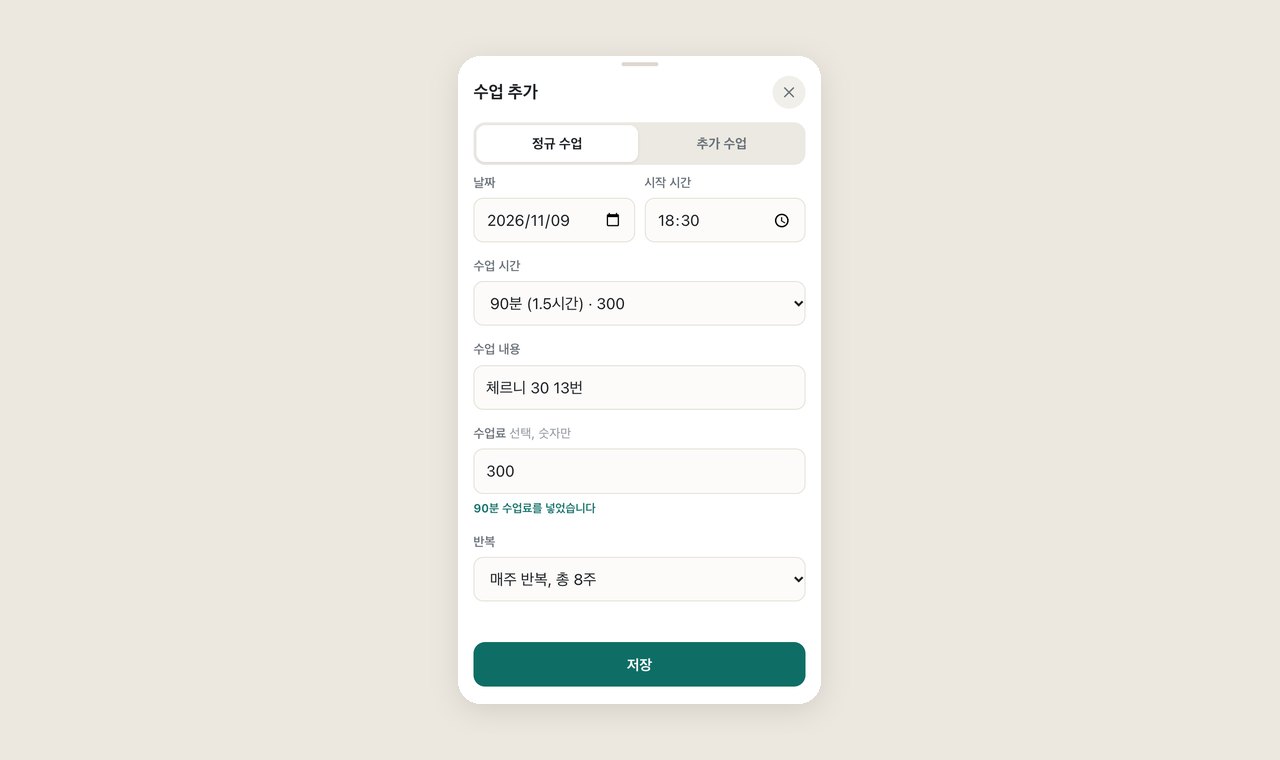
아래쪽 '추가'를 누르고 날짜, 시작 시간, 수업 시간, 내용, 수업료를 넣습니다. 내용과 수업료는 비워도 됩니다. 수업 시간은 드롭다운으로 30분 단위, 30분부터 5시간까지 고릅니다. 시간별 수업료를 정해 두었다면 시간을 고를 때 수업료가 자동으로 들어갑니다. 예를 들어 90분을 고르면 300이 들어갑니다.
매주 같은 수업은 '매주 반복'으로 4, 8, 12, 26주를 한 번에 넣을 수 있고, 다음 주도 같다면 '지난주 복사'를 누르면 됩니다. 취소된 수업은 복사되지 않습니다. 한 번만 더 하는 수업은 '추가 수업'으로 바꿔 넣습니다. 그 한 번만 추가되고, 카드에 따로 표시가 붙으며, 나중에 지난주를 복사해도 따라가지 않습니다.
3. 수업 후 확인: 수업을 했는지, 안 했는지
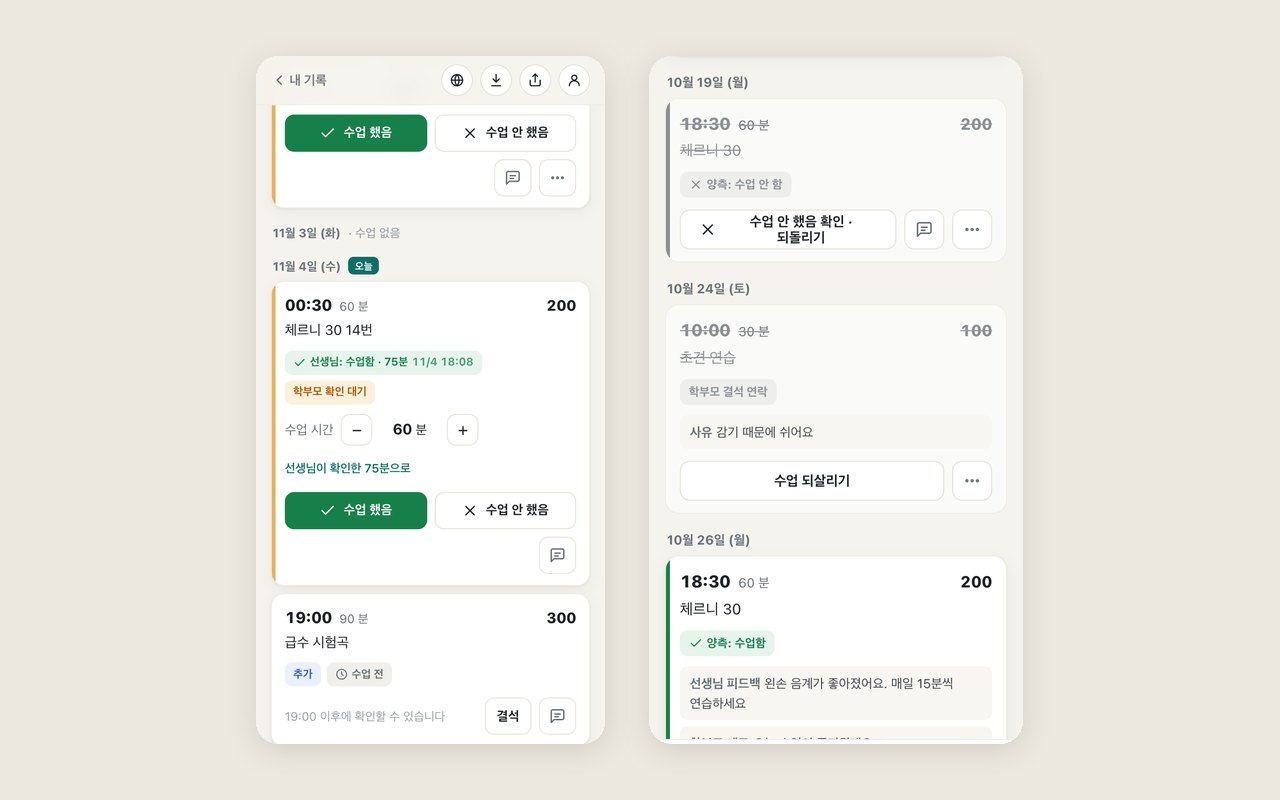
수업 시작 시간이 지나면 선생님과 학부모가 각자 자기 링크를 열고 '수업 했음'과 '수업 안 했음' 중 하나를 누릅니다. 시작 시간 전의 수업에는 확인 버튼이 없고 '18:30 이후에 확인할 수 있습니다'라고만 나와서 미리 잘못 누를 일이 없습니다.
| 양쪽의 선택 | 카드 표시 | 수업료에 들어가나 |
|---|---|---|
| 한쪽만 확인 | 주황색, 상대방을 기다림 | 아직 안 들어감 |
| 양쪽 모두 수업했다고 확인, 시간도 같음 | 초록색 '양측: 수업함' | 횟수와 금액에 들어감. 시간은 확인한 시간으로 계산 |
| 양쪽 모두 안 했다고 확인 | 회색, 줄 그음 | 안 들어감(취소된 수업과 같음) |
| 한쪽은 함, 한쪽은 안 함 | 빨간색 '양측 확인 불일치' | 안 들어감. 어느 쪽이든 '…으로 변경'을 눌러 맞출 때까지 |
| 둘 다 수업함, 하지만 시간이 다름 | 빨간색 '양측 확인 불일치' | 안 들어감. 어느 쪽이든 '90분으로 변경 (상대와 동일)'을 누르면 맞춰짐 |
실제 수업 시간이 계획과 달랐다면(예를 들어 15분 늘어났다면) 확인할 때 바로 조정합니다. '수업 했음' 위에 '수업 시간 − 60분 +' 줄이 있고, 처음에는 계획한 시간이며 한 번 누를 때마다 5분씩 늘거나 줄어듭니다. 한쪽이 확인하면 상대 카드에 '선생님: 수업함 · 75분'이 보이고, 그 아래 '선생님이 확인한 75분으로'를 누르면 바로 채워집니다. 양쪽 시간이 같아야 일치로 봅니다. 위쪽 총 시간과 내보낸 명세는 확인한 시간으로 계산하고, 수업료는 계획 그대로입니다.
선생님은 확인할 때 '수업 피드백'도 쓸 수 있습니다. 확인 버튼 위에 입력란이 있어 오늘 배운 것, 아이 모습, 다음까지 연습할 것을 적습니다(선택). 확인하면 수업 카드에 표시되고, 학부모가 받는 확인 메일에도 들어갑니다. 나중에 덧붙이려면 카드의 메모 버튼으로 고치면 됩니다.
양쪽 확인이 일치한 수업은 잠겨서 시간·길이·수업료를 바꾸거나 취소·삭제할 수 없습니다. 수업 내용만은 선생님이 언제든 바꿀 수 있습니다('⋯' → '내용 바꾸기'). 그 밖의 것을 고치려면 먼저 한쪽이 '되돌리기'를 누릅니다. 미리 결석하거나 휴강할 때는 '취소'를 씁니다. 선생님은 사유(학생 결석, 선생님 사정, 공휴일, 수업 변경)를 고르고, 학부모는 '결석'을 누릅니다. 카드에는 누가 왜 취소했는지 나옵니다.
주·월 전환 오른쪽에 '미확인' 버튼이 있습니다. 숫자는 시작 시간이 지났는데 아직 양쪽 확인이 다 되지 않은 수업 수로, 주나 달과 상관없이 셉니다. 열면 '내 확인 대기', '상대 확인 대기', '불일치'로 걸러 볼 수 있고, 내 확인 대기는 한 번에 모두 확인할 수 있습니다.
4. 수업료는 시간별로: 100, 200, 300
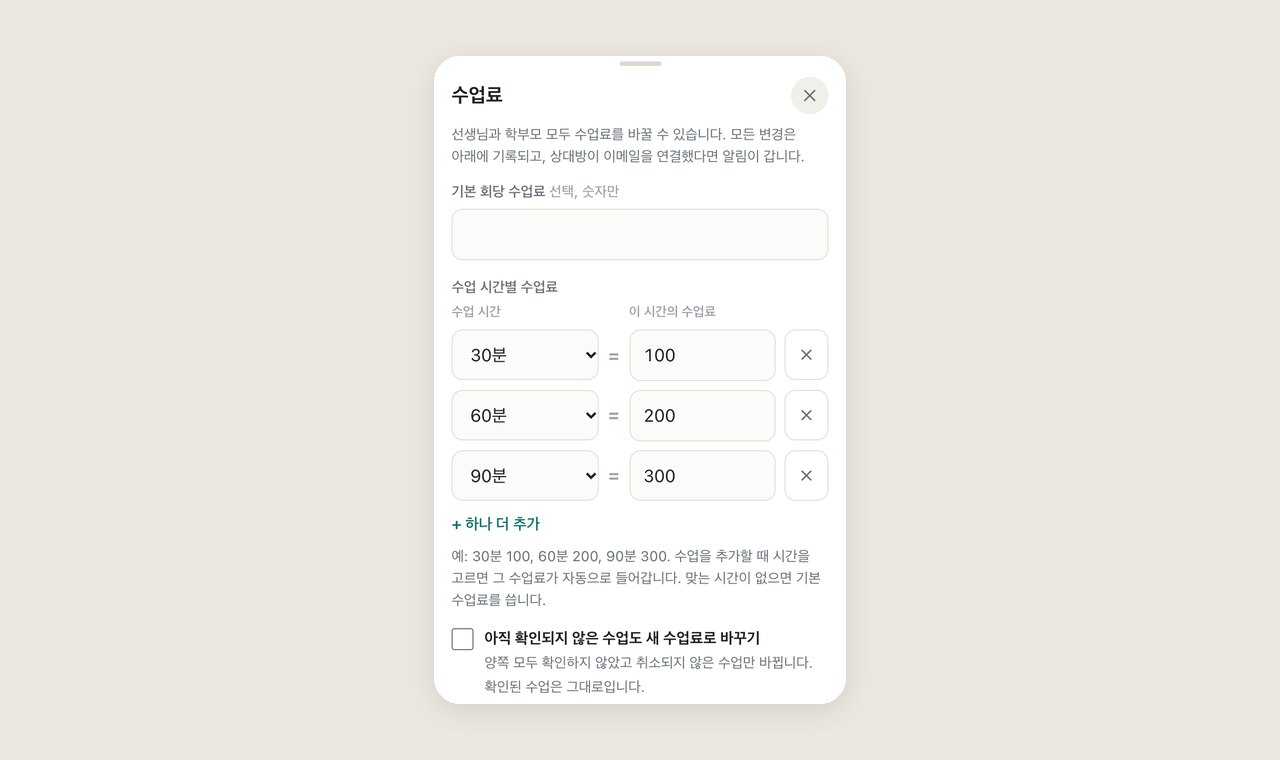
수업료는 통화 단위 없이 숫자만 넣으며, 넣지 않아도 됩니다. 회당 수업료를 내는데 수업 시간이 늘 같지는 않다면 '시간별 수업료'를 쓰는 게 좋습니다. 8개까지 정할 수 있습니다. 예를 들어:
| 수업 시간 | 이 시간의 수업료 |
|---|---|
| 30분 | 100 |
| 60분 | 200 |
| 90분 | 300 |
이렇게 정해 두면 수업을 추가할 때 30분을 고르면 100, 60분을 고르면 200이 들어갑니다. 맞는 시간이 없으면(예: 120분) '기본 회당 수업료'를 쓰고, 기본 수업료도 비어 있으면 직접 입력합니다.
수업료는 선생님과 학부모 모두 바꿀 수 있고, 모든 변경이 기록됩니다. 누가, 언제, 무엇을 무엇으로 바꿨는지, 예를 들어 '변경 전: 회당 200, 변경 후: 30분 100 · 60분 200 · 90분 300'처럼 남습니다. 바꿀 때 '아직 확인되지 않은 수업도 새 수업료로 바꾸기'를 고르면 양쪽 모두 확인하지 않았고 취소되지 않은 수업만 바뀌며, 확인된 수업은 그대로입니다.
5. 월말 정산: 합계를 보고 지난달 기록을 이미지로
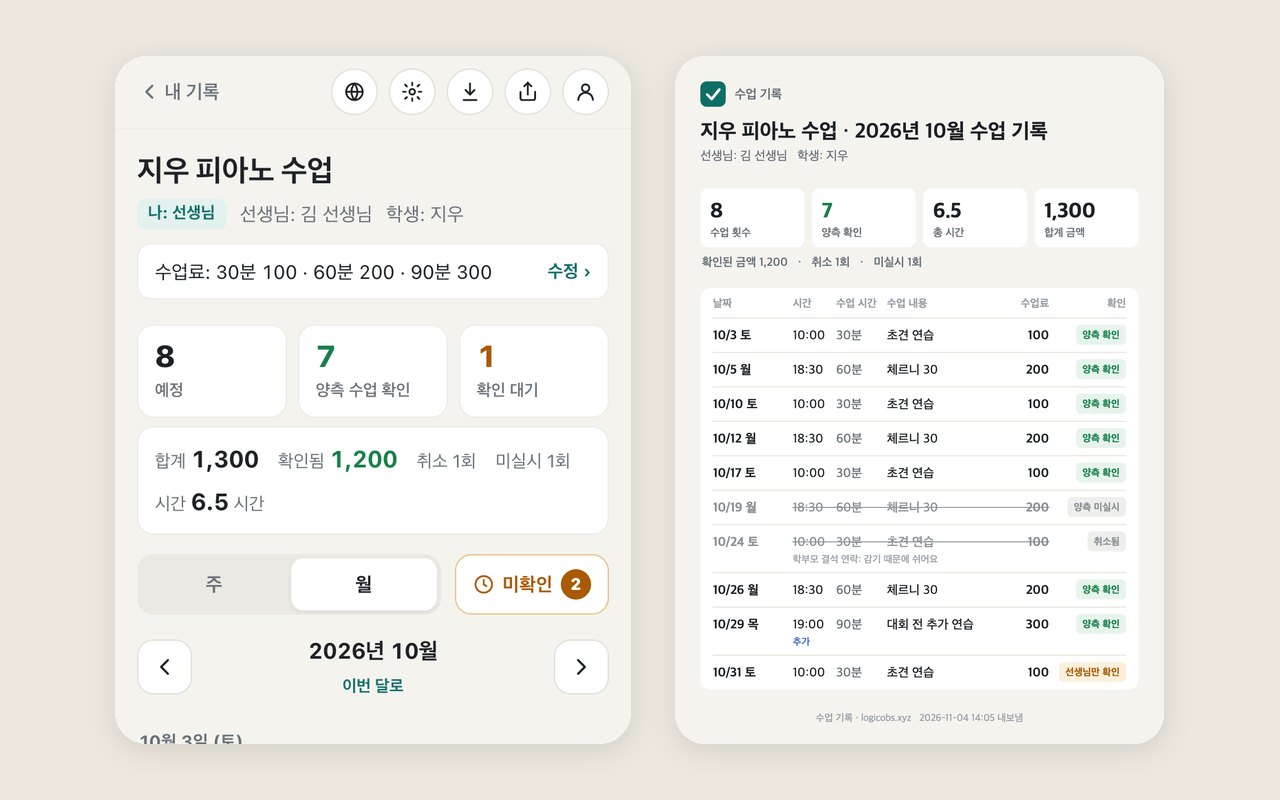
'월' 보기로 바꾸면 그달에 잡힌 수업 수, 양쪽이 수업했다고 확인한 수, 총 시간이 보입니다. 수업료를 넣었다면 합계 금액과 확인된 금액도 나옵니다. 취소된 수업과 양쪽이 안 했다고 확인한 수업은 따로 세고 금액에는 넣지 않습니다. 아래 화면의 10월은 잡힌 수업 8회, 합계 1,300, 양쪽이 수업했다고 확인한 수업 7회로 1,200이고, 그 밖에 취소 1회, 미실시 1회입니다.
'내보내기'를 누르면 지난달이 열리고 이미지가 만들어집니다. 수업 한 회가 한 줄이며 날짜·시간·수업 시간·내용·수업료·확인 상태가 들어가고, 취소되거나 안 한 수업은 줄을 긋고 사유를 함께 보여 줍니다. 휴대폰에서는 이미지를 길게 눌러 저장하거나 보낼 수 있고 WeChat 안에서도 됩니다. 이미지를 보내기 어려울 때는 '텍스트로 복사'로 같은 내용을 글로 보낼 수 있습니다.
6. 가입했을 때와 안 했을 때의 차이
가입하지 않아도 줄어드는 기능은 없습니다. 일정, 확인, 수업료, 내보내기 모두 쓸 수 있고 링크만 있으면 됩니다. 메일 알림도 가입 없이 받을 수 있습니다. '알림 이메일'에 주소만 넣으면 됩니다. 가입하면 다른 기기에서도 기록을 찾을 수 있습니다. 가입은 이메일과 비밀번호로 하거나 Google 계정으로 한 번에 할 수 있고(처음 로그인하면 자동으로 가입됩니다), 휴대폰 번호는 필요 없습니다.
| 가입 안 함 | 가입하고 이 기록에 연결 | |
|---|---|---|
| 일정·확인·수업료·내보내기 | 모두 쓸 수 있음 | 모두 쓸 수 있음 |
| 기록 여는 방법 | 링크로만(즐겨찾기나 나에게 보내기) | 링크, 또는 로그인 후 '내 수업 기록'에서 |
| '내 수업 기록' 목록 | 이 기기에서 연 기록만 | 휴대폰이나 컴퓨터를 바꿔도 로그인하면 보임 |
| 메일 알림 | '알림 이메일'에 넣으면 받음(선생님 1개, 학부모 최대 5개) | 수업 2시간 전 알림. 상대방이 무언가 하면 메일이 옴. 언제든 끌 수 있음 |
| 역할 | 링크로 정해짐 | 여전히 링크로 정해짐. 계정은 그걸 기억할 뿐 |
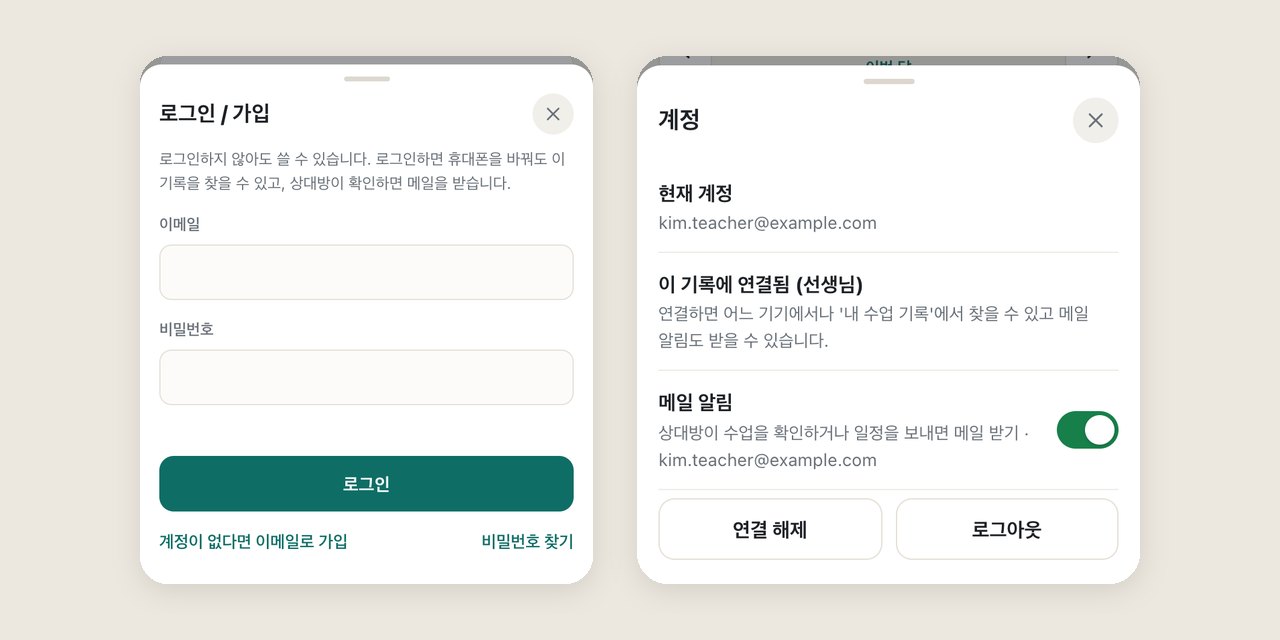
연결하는 방법: 자기 링크로 기록을 열고 오른쪽 위 사람 아이콘을 누른 뒤, 이메일이나 Google로 로그인하고 '내 계정에 연결'을 누릅니다. 로그인하면 같은 기록으로 돌아오고 바로 연결됩니다. 연결하면 상대방이 수업함·안 함을 확인할 때, 결석·취소·되살리기, 수업료 변경, 추가 수업, 선생님이 일정을 보낼 때, 학부모가 확인을 요청할 때 메일이 오고, 메일의 버튼을 누르면 내 링크가 바로 열립니다. 그만 받으려면 같은 곳에서 '메일 알림'을 끄거나 연결을 해제합니다.
가입하지 않는다면 '알림 이메일'을 쓰세요. 기록 페이지 위쪽의 '이메일만 등록'을 누르고 주소를 넣은 뒤 '추가'를 누릅니다. 선생님 쪽은 1개, 학부모 쪽은 최대 5개(예: 엄마, 아빠)까지 넣을 수 있습니다. 먼저 확인 메일이 가고, 그 안의 '알림 받기 시작'을 눌러야 받기 시작합니다. 잘못 입력했거나 다른 사람이 마음대로 넣는 것을 막기 위해서입니다. 알림 메일 아래에는 항상 '수신 거부' 링크가 있습니다. 받는 내용은 계정 연결과 같습니다.
수업 전 알림: 수업 시작 약 2시간 전에, 기록을 연결하고 메일 알림을 켜 두었거나 알림 이메일을 넣은 선생님과 학부모에게 각각 '수업 알림' 메일이 갑니다. 날짜, 시간, 길이, 내용이 적혀 있고, 수업을 할 수 없으면 메일의 버튼으로 기록을 열어 바로 취소할 수 있습니다. 시작 시간이 있고 취소되지 않은 수업만 알리며, 시간을 바꾸면 새 시간으로 다시 알립니다. 시간은 기록을 만든 휴대폰이나 컴퓨터의 시간대로 계산하므로 일본, 한국 등 어느 나라에서 써도 몇 시간씩 어긋나지 않습니다.
7. 내가 쓰는 방법
- 첫 수업 전에 선생님이 기록을 만들고, 30분 100, 60분 200, 90분 300으로 수업료를 정한 뒤, 매주 수업을 12주 반복으로 넣고 학부모 링크를 보냅니다.
- 선생님과 학부모가 각자 가입하고 기록을 연결해 둡니다. 수업 2시간 전에 알림이 오고, 상대방이 확인할 때마다 메일이 오며, 휴대폰을 바꿔도 링크를 잃지 않습니다.
- 수업이 끝나면 선생님이 확인하면서 '수업 피드백'에 오늘 배운 내용을 한 줄 쓰고, 학부모는 집에서 그걸 읽고 확인을 누릅니다.
- 일주일에 한 번 '미확인' 숫자를 보고, 0이 아니면 밀린 확인을 처리합니다.
- 월초에 지난달 이미지를 내보내고 확인된 금액으로 정산합니다. 맞지 않는 한 회가 있으면 누가 왜 취소했는지 기록에서 확인합니다.
자주 묻는 질문
수업 기록은 가입해야 하나요? 가입하면 뭐가 다른가요?
가입하지 않아도 모든 기능을 쓸 수 있고 링크만 있으면 됩니다. 메일 알림도 가입 없이 받을 수 있습니다. 기록의 '알림 이메일'에 주소를 넣고 확인만 하면 됩니다(선생님 1개, 학부모 최대 5개). 이메일이나 Google로 가입해 기록을 연결하면 다른 기기에서도 '내 수업 기록'에서 찾을 수 있습니다.
선생님이 확인할 때 피드백을 쓸 수 있나요?
네. 확인 버튼 위에 '수업 피드백' 입력란이 있고, 선택으로 오늘 배운 것, 아이 모습, 다음까지 연습할 것을 씁니다. 카드에 표시되고 확인 메일로 학부모에게도 갑니다. 나중에 메모 버튼으로 고칠 수 있습니다. 양측이 확인한 뒤에도 수업 내용은 바꿀 수 있지만 시간·길이·수업료는 잠깁니다.
수업 전에 알림이 오나요?
네. 기록을 연결하고 메일 알림을 켜 둔 선생님과 학부모에게 수업 시작 약 2시간 전에 각각 알림이 갑니다. 시작 시간이 있고 취소되지 않은 수업만 알리며, 시간을 바꾸면 새 시간으로 다시 알립니다. 시간은 기록을 만든 기기의 시간대로 계산합니다.
언제 확인할 수 있나요?
수업 시작 시간이 지나면 '수업 했음'과 '수업 안 했음' 버튼이 나옵니다. 시작 시간을 넣지 않은 수업은 그날 0시부터 확인할 수 있습니다. 양쪽이 모두 확인한 수업은 잠기고, 바꾸려면 한쪽이 먼저 되돌려야 합니다.
시간별 수업료는 어떻게 정하나요?
수업료 설정에서 시간별 수업료를 8개까지 추가합니다. 예: 30분 100, 60분 200, 90분 300. 수업을 추가할 때 시간을 고르면 그 수업료가 들어가고, 다른 시간은 기본 수업료를 씁니다. 수업료는 통화 단위 없는 숫자입니다.
실제 수업 시간이 계획보다 길거나 짧으면요?
확인할 때 버튼 위의 '수업 시간'을 5분 단위로 늘리거나 줄일 수 있습니다. 처음에는 계획한 시간입니다. 상대는 카드에서 그 시간을 보고 한 번에 맞출 수 있습니다. 시간이 다르면 빨간색 '양측 확인 불일치'가 되고, 일치해야 잠깁니다. 총 시간과 명세는 확인한 시간으로 계산하며, 수업료는 자동으로 바뀌지 않습니다.
양쪽 확인이 서로 다르면요?
한쪽은 수업했다고, 한쪽은 안 했다고 확인하면 그 수업은 빨간색 '양측 확인 불일치'가 되고, 수업료에 들어가지 않으며 '미확인' 목록에 남습니다. 이야기해 본 뒤 어느 쪽이든 카드의 '수업 했음으로 변경' 또는 '수업 안 했음으로 변경'을 누르면 되돌리지 않고 바로 바뀝니다.